
MIX編
MIXをやってみよう
このページではFender Studio Pro(旧称: Studio One)を使った歌ってみたのMix工程の説明をします。
このページを読んでできるようになること
- プロジェクトのセットアップ
- ヴォーカルトラックの配置、フォルダパッキング、バスセットアップ
- FXチャンネルのセットアップとリバーブの追加
事前準備
- Fender Studio Proをインストール済みである
- 妄想感傷代償連盟のオフボーカル音源をダウンロードしている
- 妄想感傷代償連盟のボーカルを録音済みである
オフボーカル音源は DECO*27 - 妄想感傷代償連盟 feat. 初音ミク の動画詳細情報にリンク記載されています。規約に準じて利用ください。
説明ではMac OSを利用していますがWindowsでも手順は同じです。
オーディオインターフェースのセットアップ
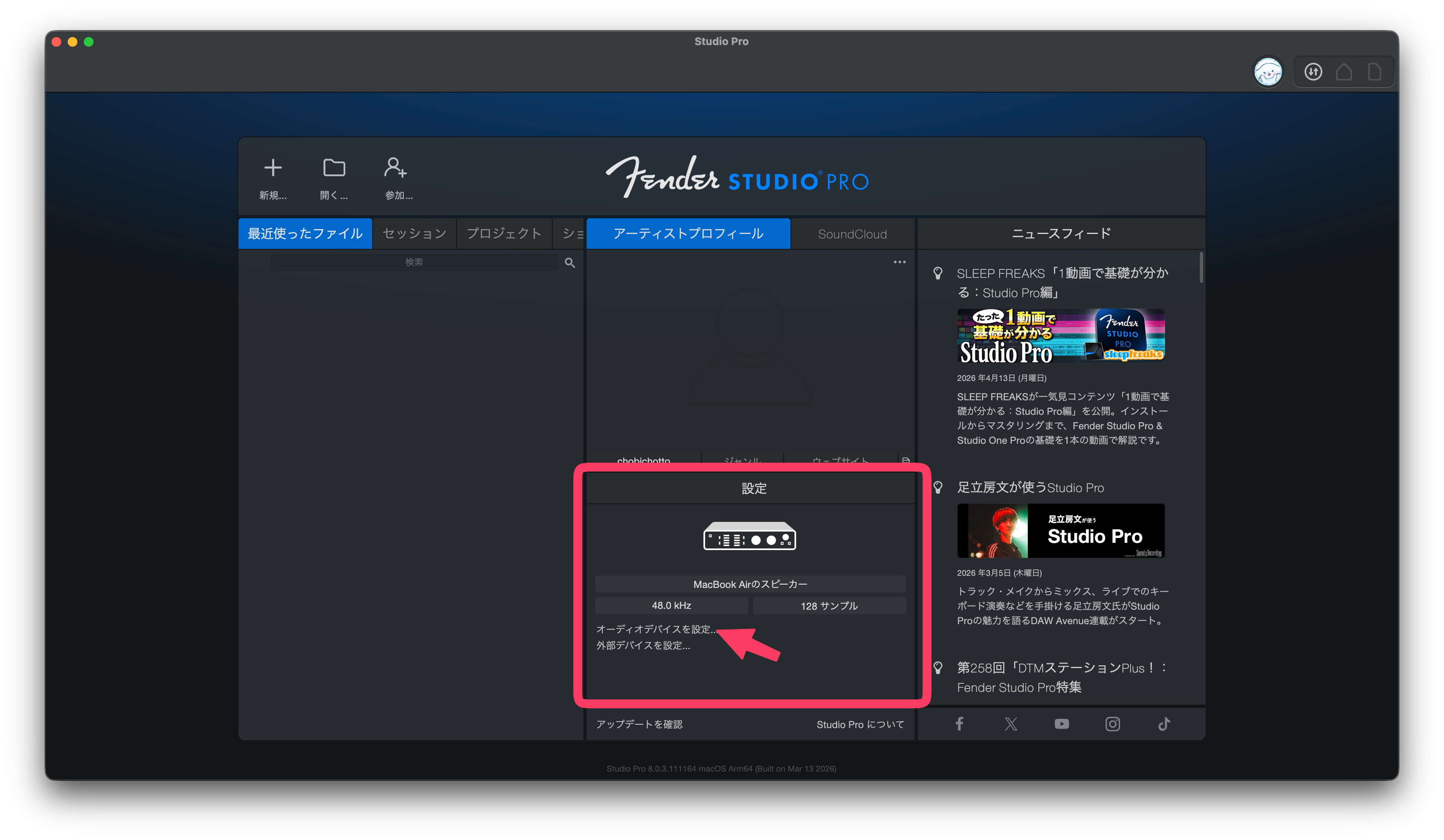
Fender Studio Proの起動が面からオーディオデバイスの設定をクリックして設定画面を開きます。
設定画面より
- 接続しているオーディオインターフェースが再生デバイス、レコーディングデバイスで選択されている状態にしてください。
- デバイスバッファーサンプルを128 〜256程度にしてください。再生時に音がプツプツしなければOKです。
- サンプルレートは48khzを選択してください

サンプルとは?
サンプルレートは、1秒間に何回音を測定してデジタル化するかを表します。
たとえば 48,000 Hz なら、1秒間に 48,000回 サンプリングします。
一方、128 samples は通常「バッファサイズ」の値です。
これは「何サンプル分を1回のかたまりとして処理・送出するか」を示します。
48 kHz・バッファ128の場合、1バッファの時間は
128 ÷ 48,000 = 約0.00267秒(約2.67 ms) です。
実際の入出力レイテンシーは、ドライバや入出力経路の処理も加わるため、これより大きくなります。
MIX作業では、操作感を優先するなら小さめ(例: 128〜256)、 ノイズや音切れが出るなら少し大きめに上げるのが実用的です。録音であればなるべく小さめのサンプルにしておくとタイミングのズレが少ないです。
画像の場合128サンプルに設定していますが実際に出力されるには26ms程度の遅延があることがわかります。画面更新が60fpsの場合15フレーム程度差があり音声が遅れています。 きちんとしたオーディオインターフェースを使う場合はほぼサンプル数+ちょっとのレイテンシーとなります。
プロジェクト作成
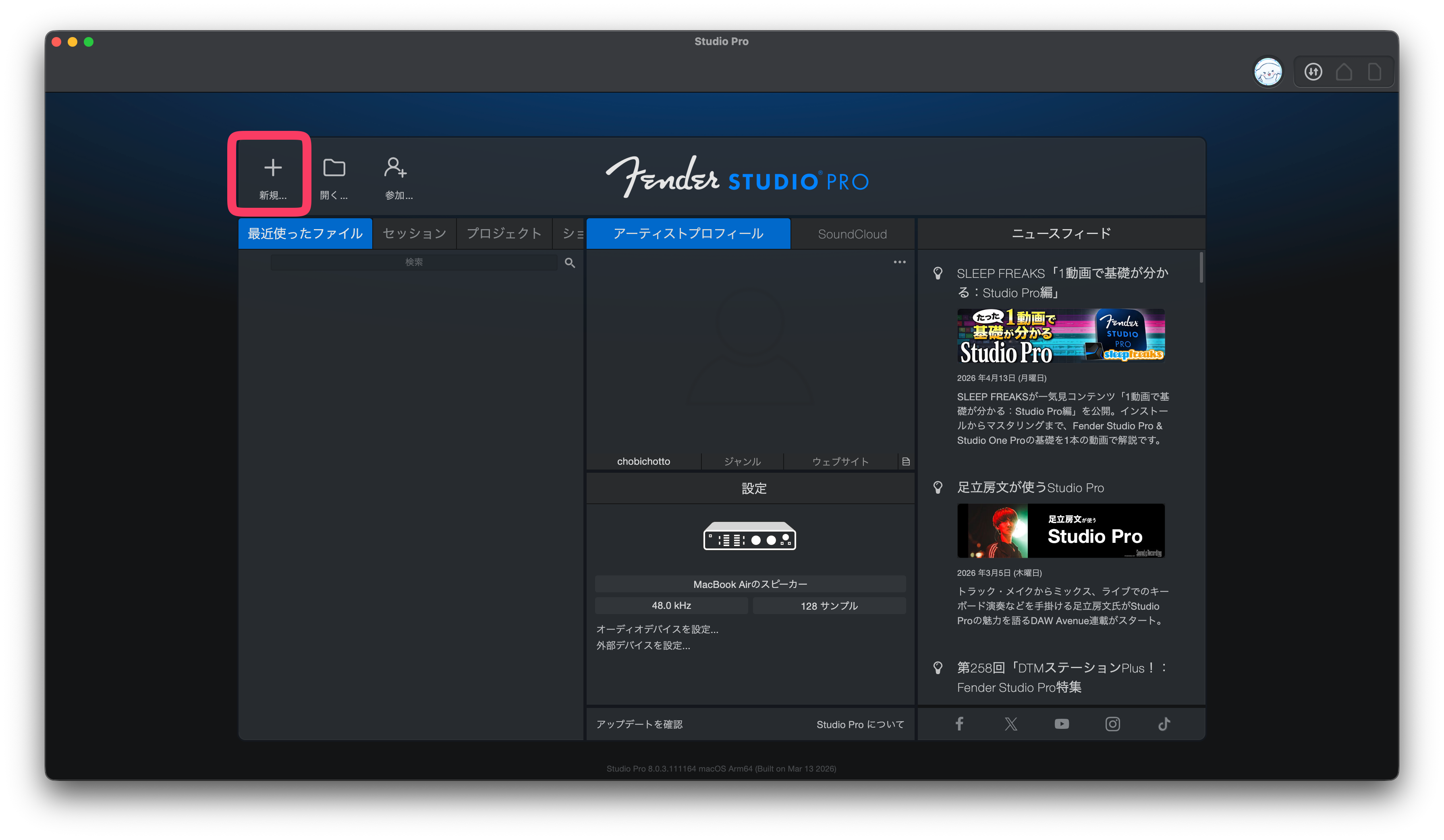
- スタート画面から画面左上の新規をクリックします
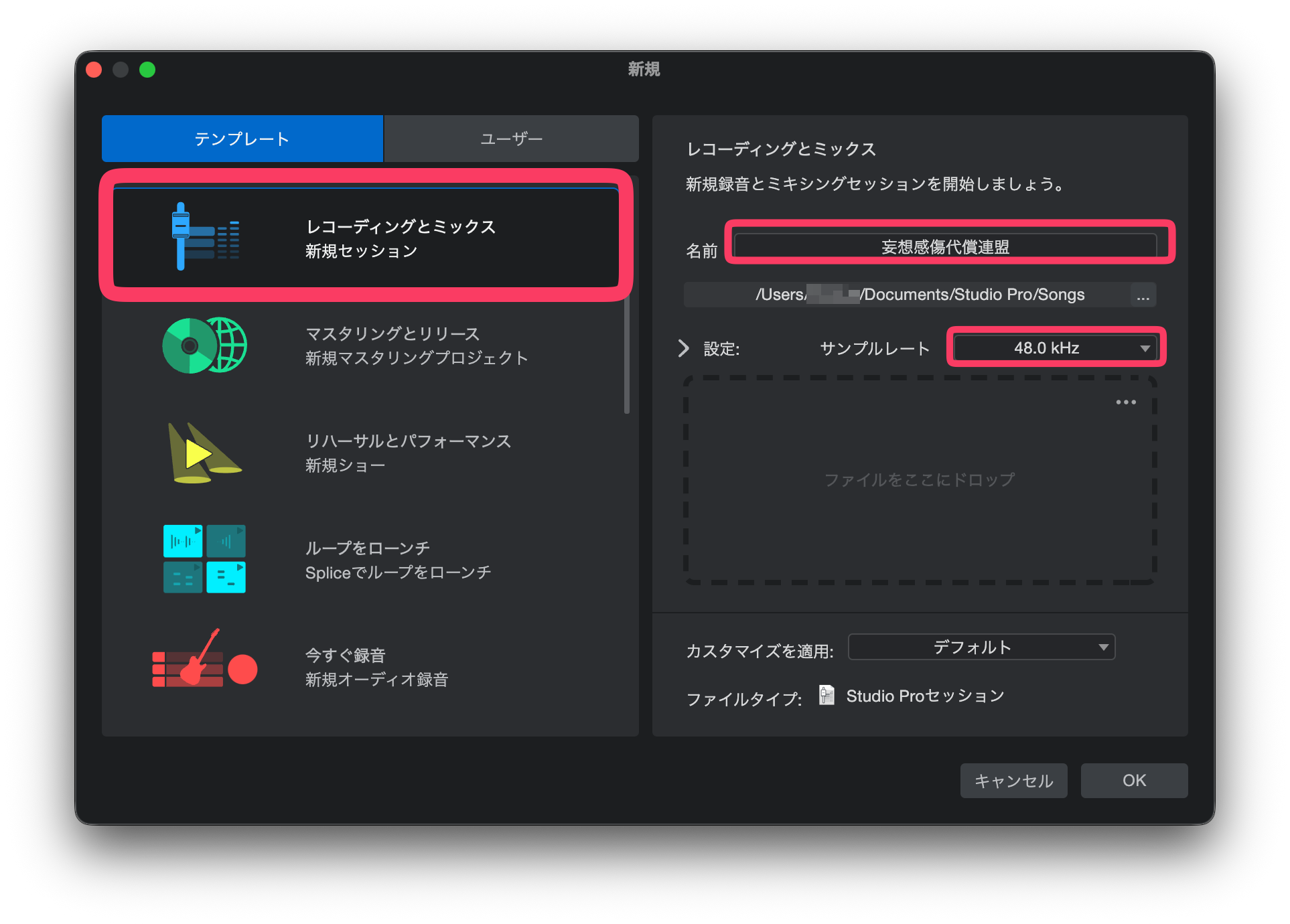
- テンプレートからレコーディングとミックスを選択します
- 名前は「妄想感傷代償連盟」 (気にするのであれば英数字で)を設定します
- ディレクトリは管理しやすい場所を選んでください
- サンプルレートは48.0kHz選択をしてください
- OKボタンをおします
- セッションウィンドウが表示されます

プロジェクトセットアップ: 音源配置+BPM設定
- ダウンロード済みの「妄想感傷代償連盟のオフボーカル音源」をFender Studio Proにドラッグアンドドロップします
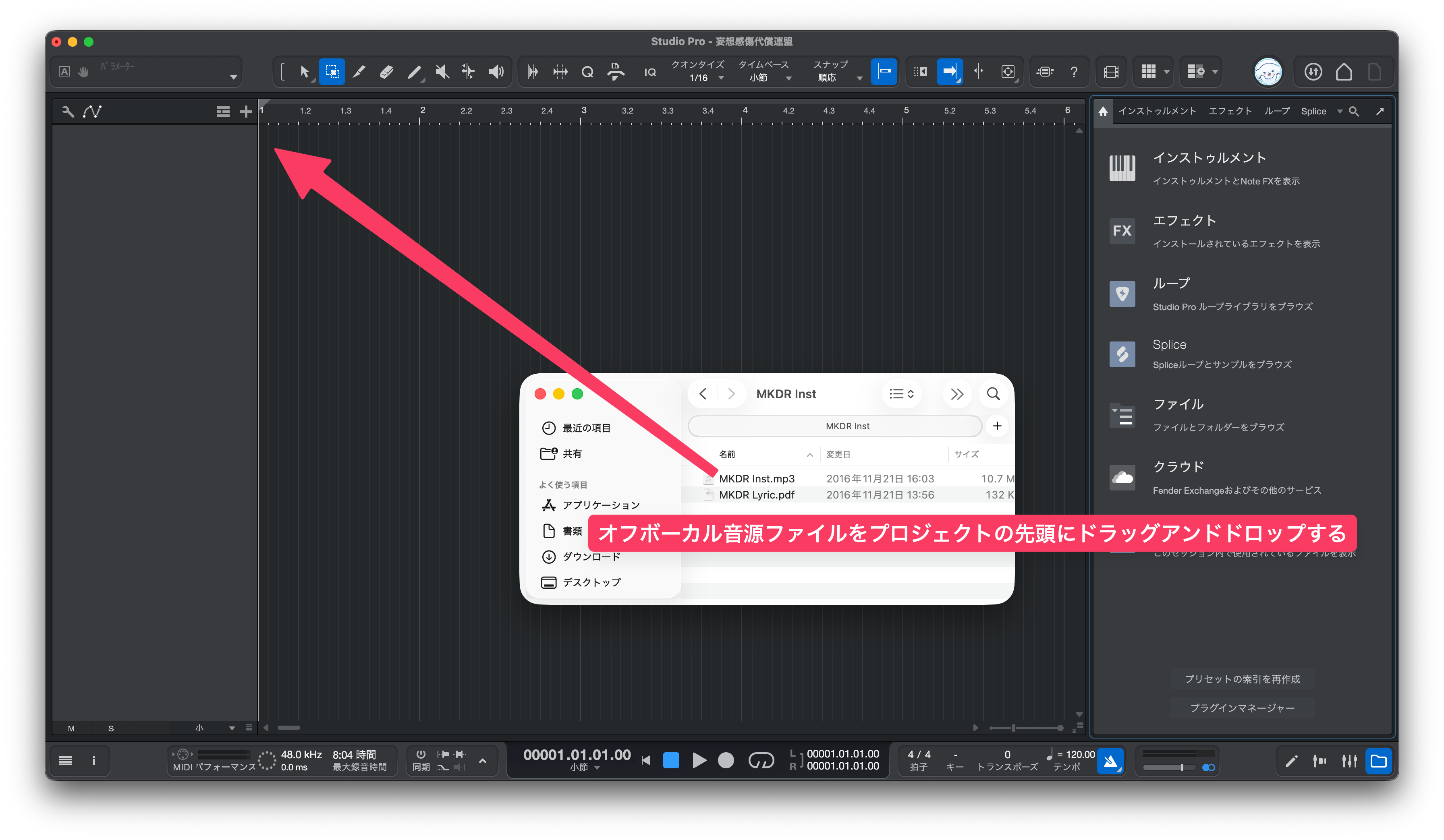
- 音源が変換されてセッションウィンドウ上に配置されます
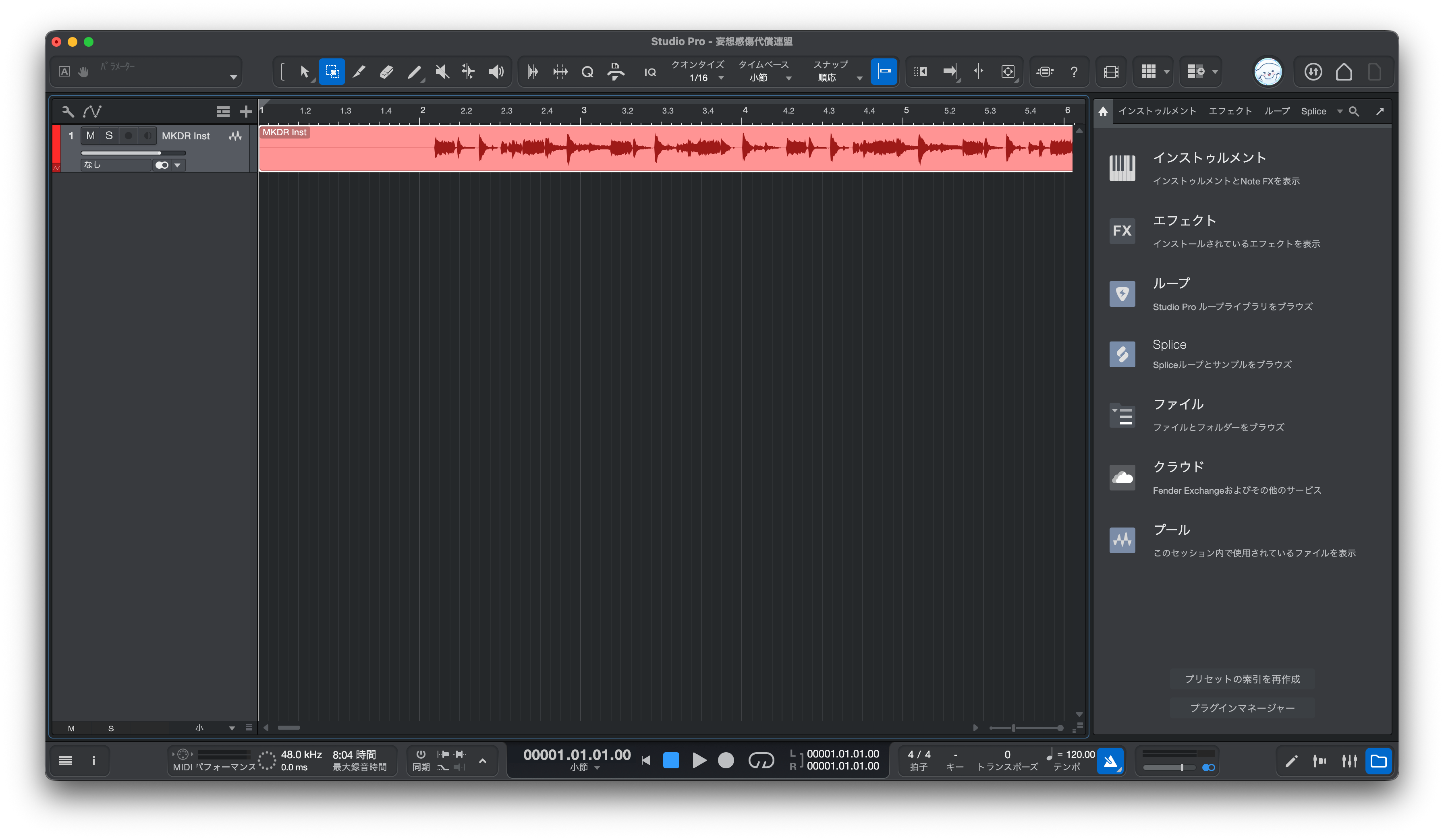
- トランスポートの再生ボタンを押して再生されて音が鳴るかを確認してください

音が再生されない場合
Windowsの場合、適切なオーディオデバイスが選択されていないと再生ボタンを押してもなにもおこりません。オーディオデバイスのセットアップで接続しているオーディオインターフェースが選択されているかを確認してください。
- トランスポートのテンポ設定を楽曲のBPMである110に変更する
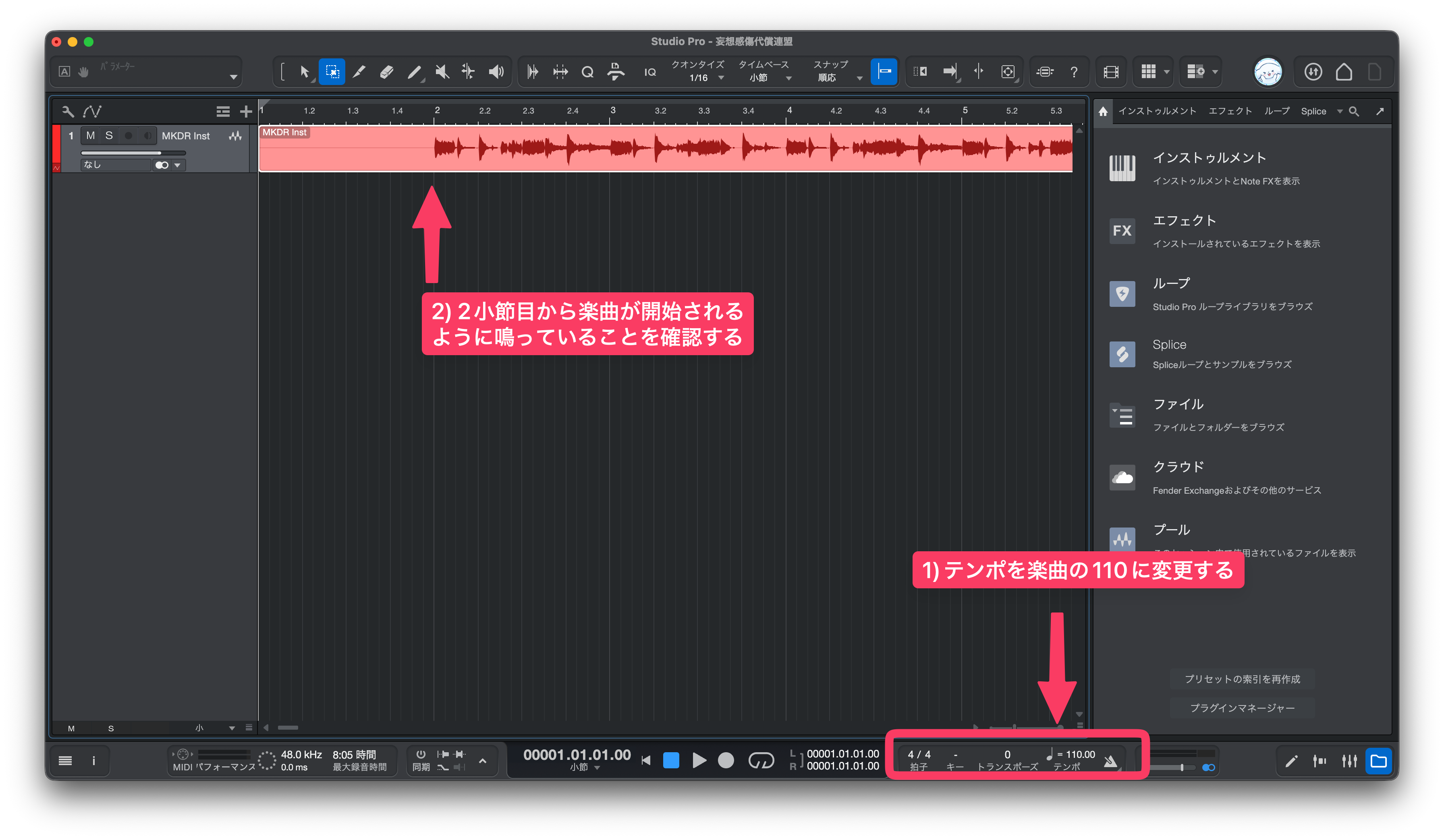
- テンポの隣りにあるメトロノームボタンをONにして再生してクリックと音源がぴったり合うことを確認する
妄想感傷代償連盟の場合は頭出し済みのオケデータになっているので簡単に設定できます。他の曲の場合は頭出しがされていないこともあるのでBPMを割り出しつつ先頭位置を切って移動して調整を行います。
プロジェクトセットアップ: 録音データ配置
- 録音したデータをドラッグアンドドロップしてセッションウィンドウの先頭に配置します

これで録音データが配置されました。
プロジェクトセットアップ
先頭にデータを配置して音のタイミングがずれていたら書き出し方法が間違っています。
MIXのやりとりでは先頭があっているデータを受け渡すことで異環境でも同じ処理ができるルールにしているのが多いのでここでまちがっていたら書き出し方法を確認してください。
プロジェクトセットアップ: バスチャンネルセットアップ
MIXの作業でVocalトラックを分けることが多いので先にフォルダパックとバス(オーディオトラックのまとまり)を作成します。
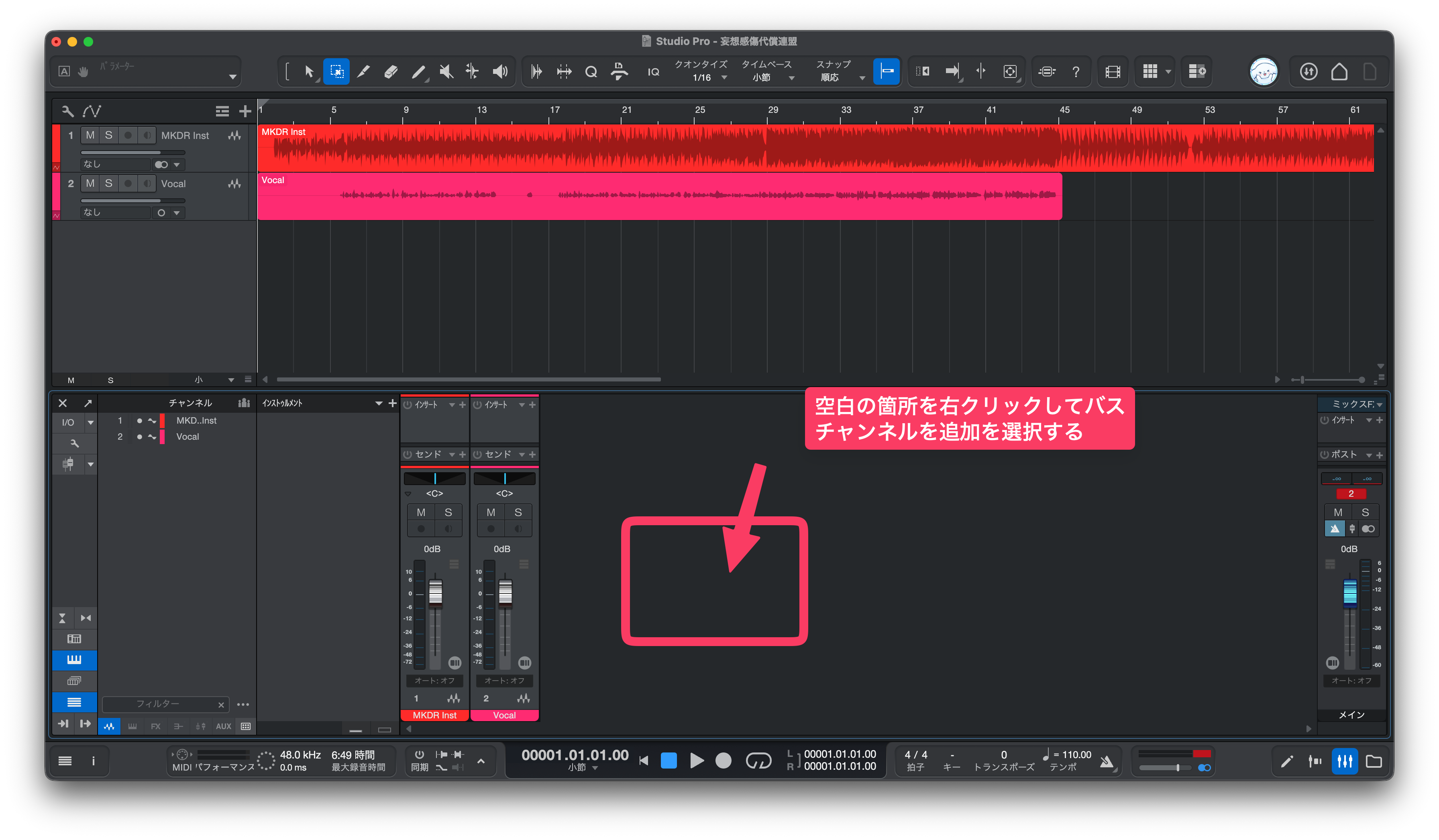
- 表示/コンソールを選択してコンソールウィンドウを表示します

- コンソールウィンドウの空白箇所を右クリックしてバスチャンネルを追加を選択します
- バスチャンネルが追加されました
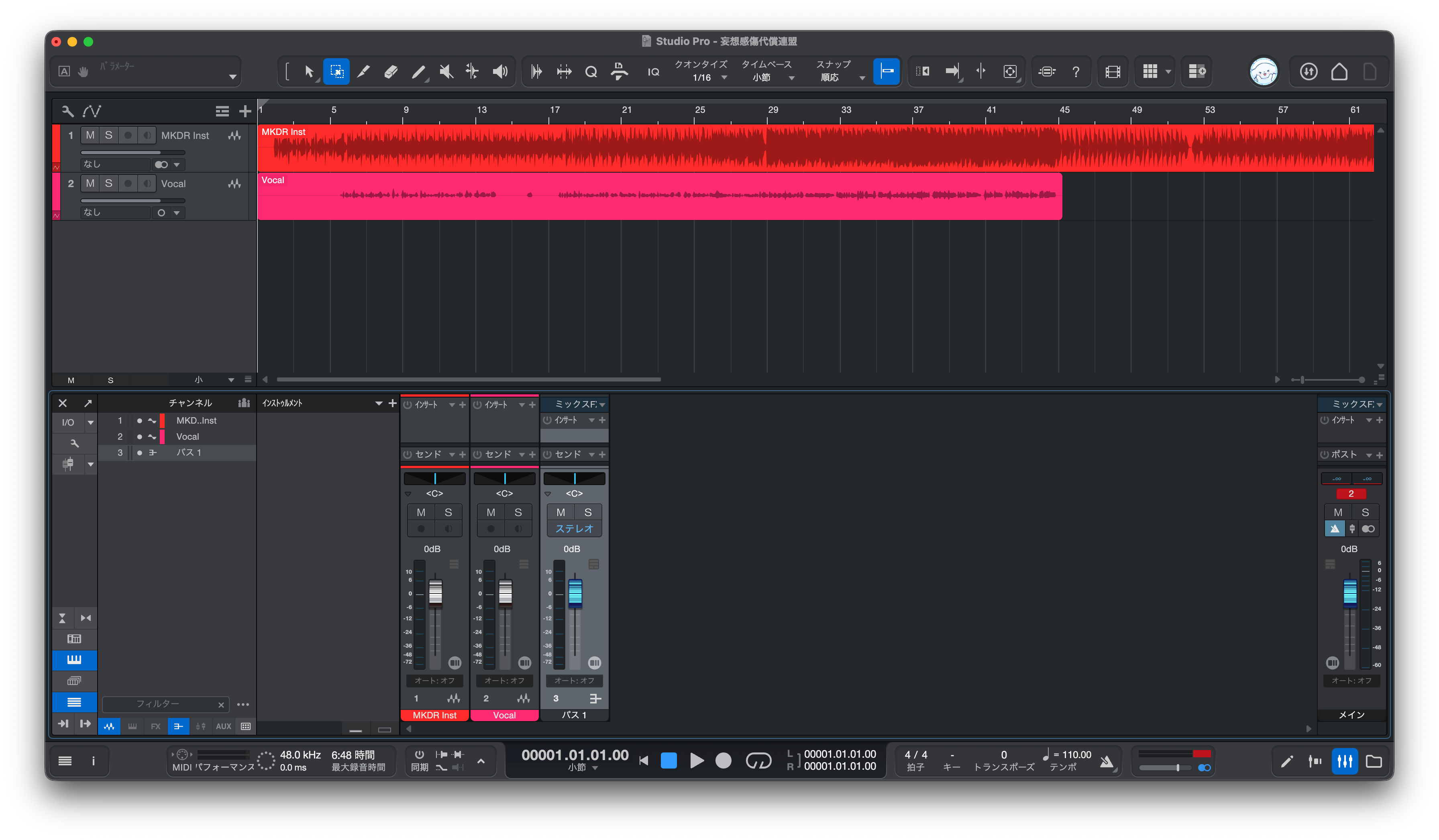
- セッションウィンドウ側のVocalトラックを選択して右クリックでフォルダーにパックを選択します

- パックされた出力先から先ほど追加したバス1を選択します
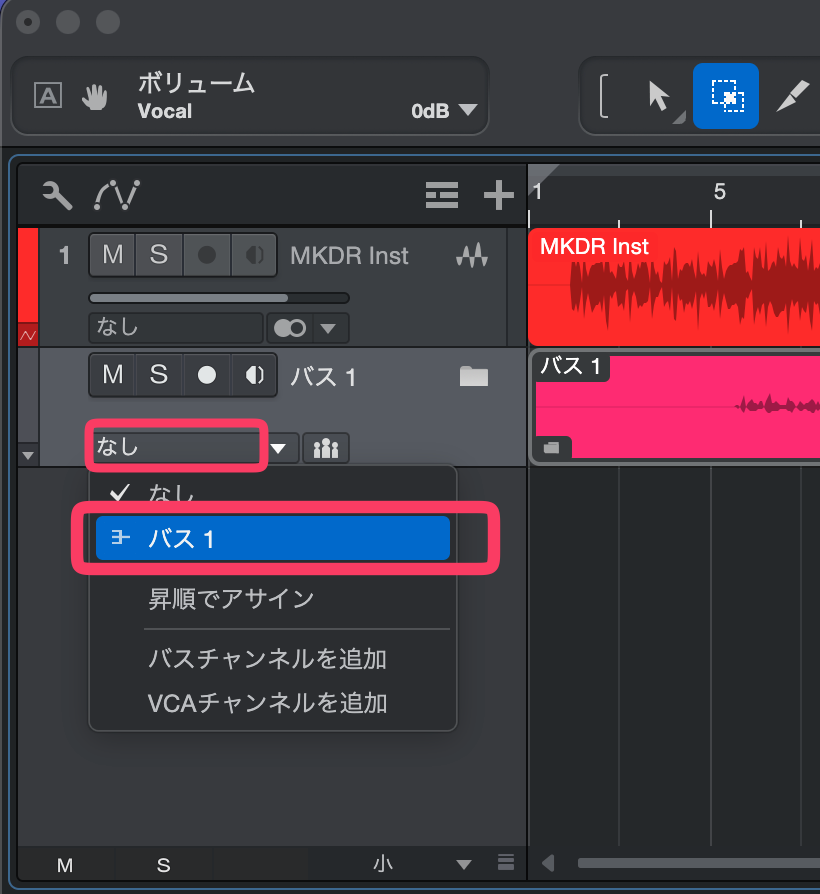
これでVocalトラックの音がバス経由で再生されるようになりました。再生したときにバス1のメーターが振れていることを確認してください。

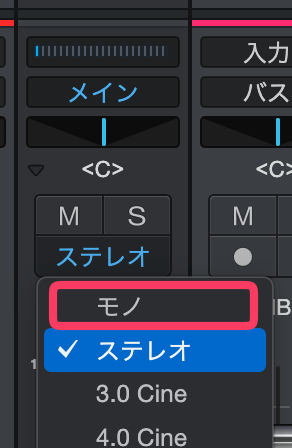
- コンソールのバス1の「ステレオ」と書かれた部分をクリックしてモノにしてください
プロジェクトセットアップ: FXチャンネルセットアップ
リバーブやディレイなど空間系のエフェクトは演算コストが高くなります。FXチャンネルを専用に作ってSend経由で処理を行うことで空間系のエフェクト処理を一箇所にまとめることができます。 結果として演算コストが下がります。
- コンソールウィンドウの空白の箇所を右クリックしてFXチャンネルを追加する

- バス1のセンドの+からFX1を選択する

- FX1のインサートにRoom Reverbを選択する
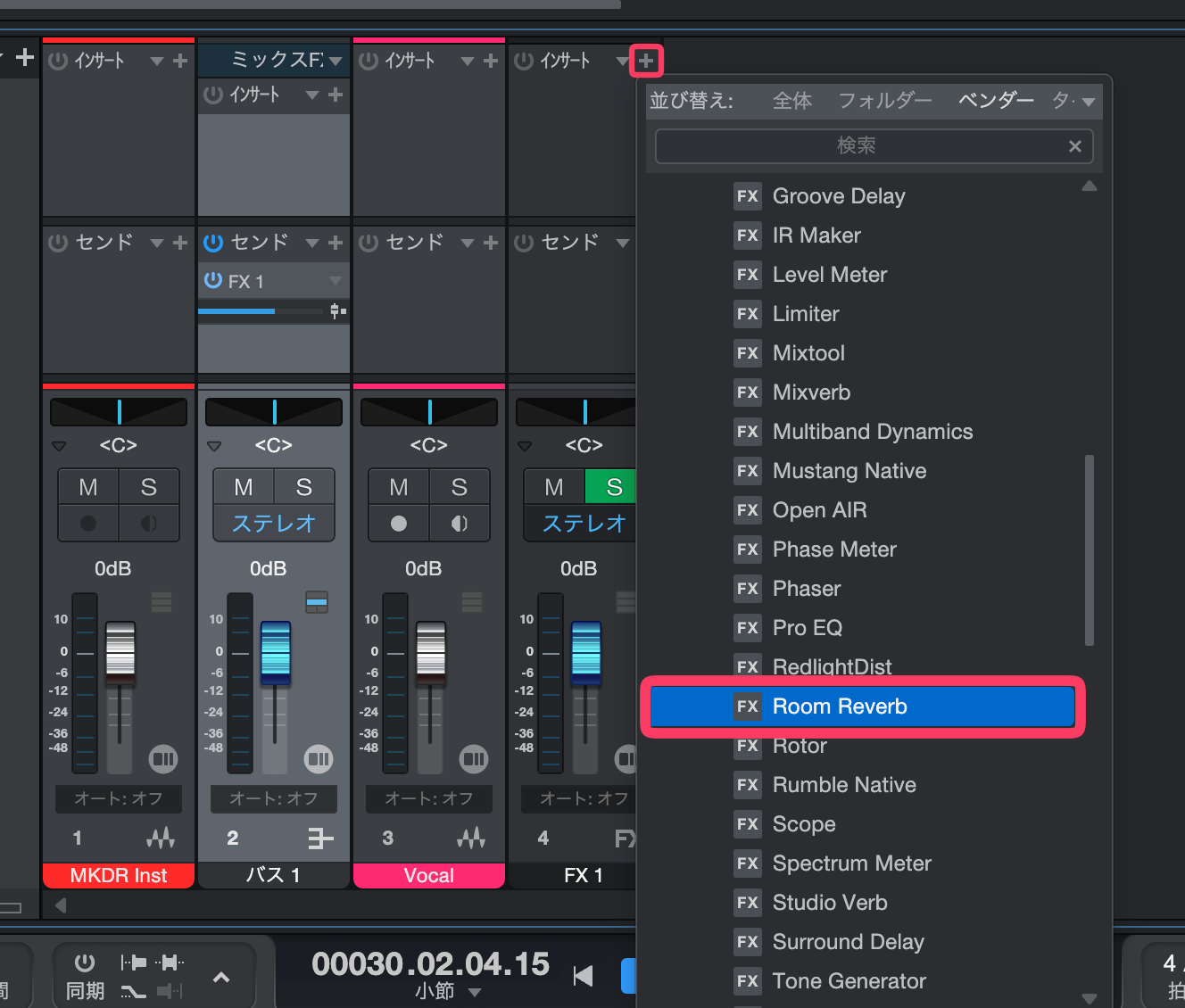
これでバス1(ヴォーカルトラック)の音声の追加処理としてリバーブ(お風呂のような残響音)が追加されます。
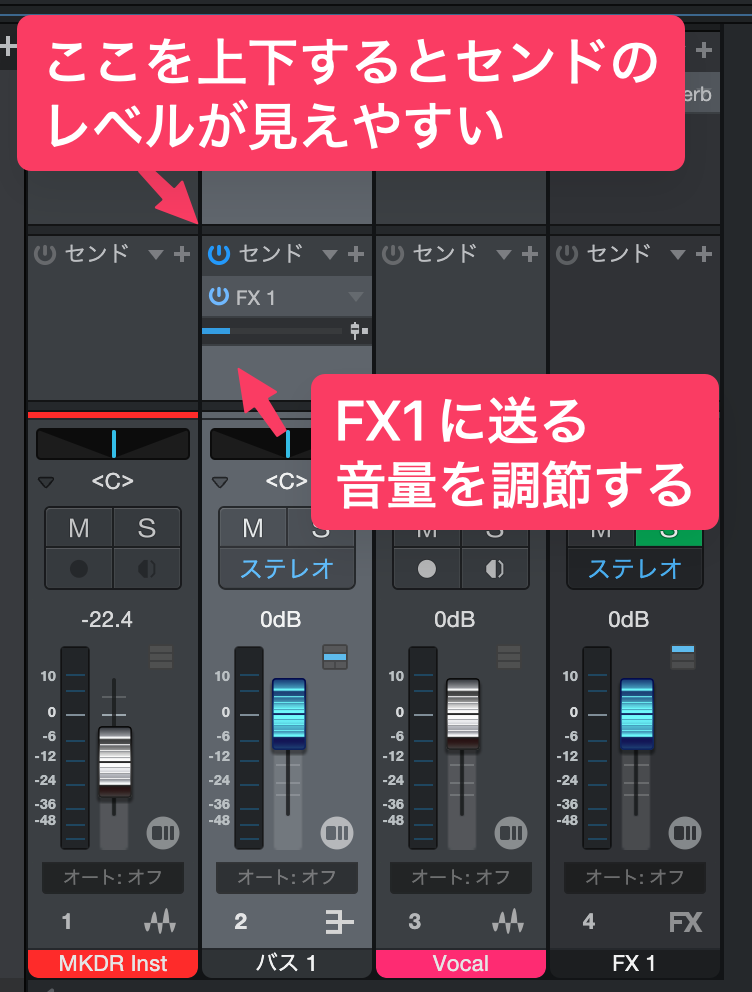
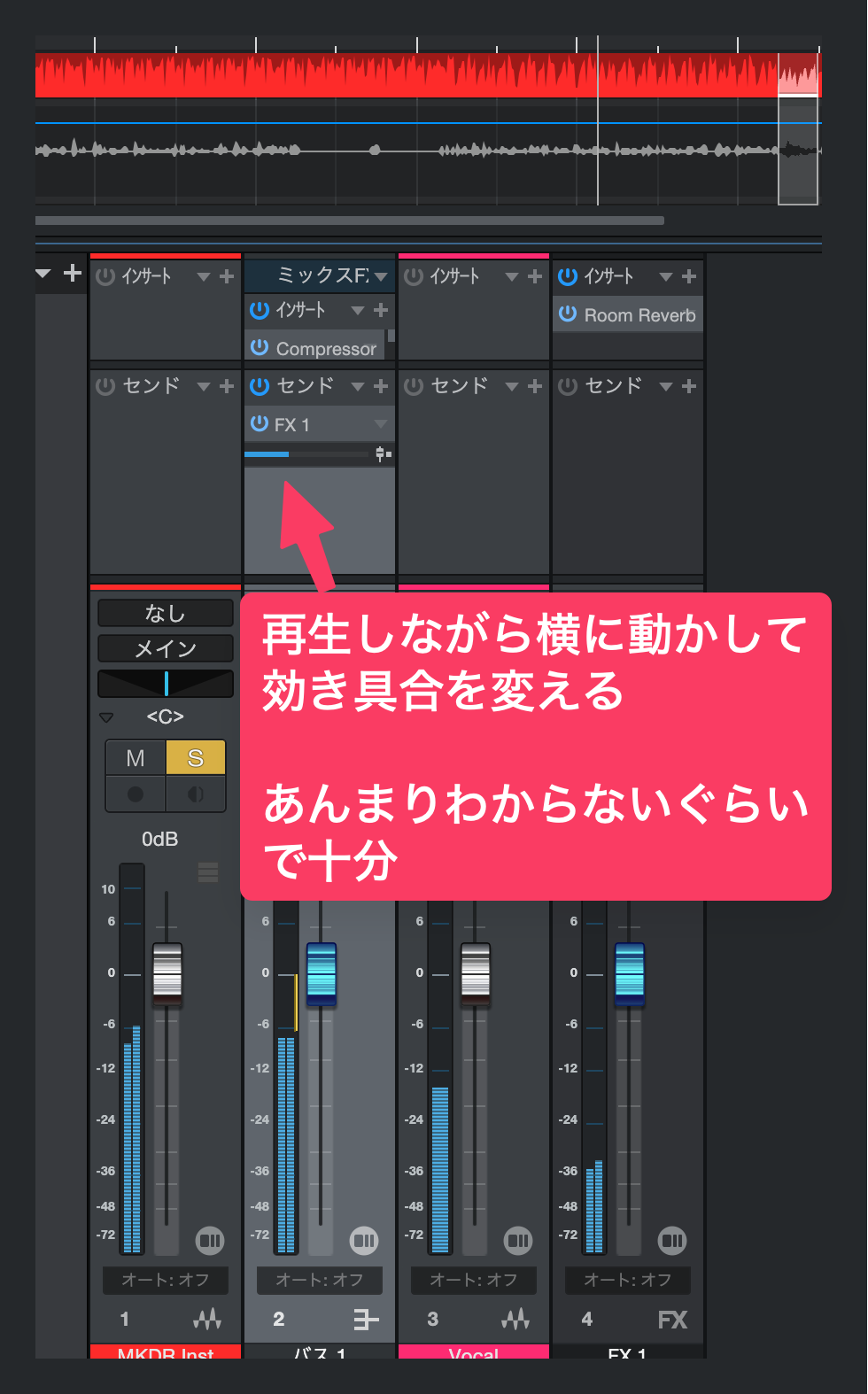
- リバーブの効き具合はセンドの量で変えてください
リバーブの効果
リバーブは、声に空間の響きを加えてオケと馴染ませるエフェクトです。 初期反射と残響を加えることで声の浮き具合を減らして自然な奥行きを作れます。
現実の空間では音は壁や床で反射して時間差で耳に届きます。この細かい反射の重なりが残響として聞こえます。リバーブのエフェクトはその効果を再現しています。
カラオケでよく使われるエコー(ディレイ)はもう少し長めの音の反復です。
プロジェクトセットアップ: バス1にコンプレッサーをInsertする
バス1(ヴォーカルトラック)の音声にコンプレッサーをつけます。コンプレッサーは大きな音を抑えて、小さな音量を上げる調節処理を行ってくれます。結果として音量感が揃うので迫力がでやすくなります。
- コンソールウィンドウのバス1のインサートの+を押してCompressorを選択して追加します

- コンプレッサーのプリセットからVocalの適当なのを選択する

- コンプレッサーの右側にあるMakeupをあげてコンソールのボリュームが-12〜-6ぐらいになるまであげる
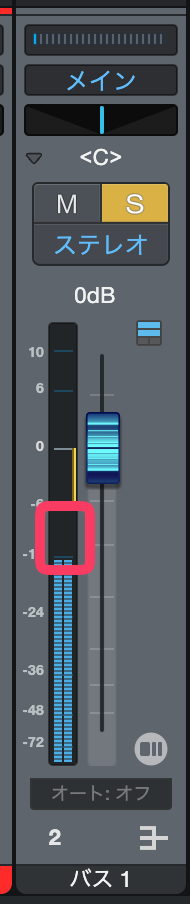
恐らくここらへんぐらいまで音量が上がるとだいたいオフボーカル音源とヴォーカルトラックの音量がいい感じになって歌詞が聞こえる状態になると思います。
本来は事前に適切な音量レベルを設定します
実際にMIXを行う場合はプリアンプ系のプラグインで音量レベルを適切にしてからコンプレッサーで処理を行います。(コンプレッサーは音量によって効き具合が変わるのでそれはそう)
今回はエフェクトの追加の仕方と音量の雑な上げ方ということでコンプレッサーだけで音量を上げる方法を紹介していますが実際はこうはやりません。
MIXをやる上で沢山新規操作があるので簡単な説明にとどめています。
プロジェクトセットアップ: バス1のリバーブセンドレベルを調整する
だいたいヴォーカルの音量が決まってきたのでリバーブの量を変えます。
- コンソールのバス1のセンドレベルを調整します。
おしまい
あとは再生しつつ気になる部分の個別音量などを調整します。 実際のMIXはこの細かい個別音量の調節がとても細かく行われていたり、エフェクトの処理がもっと複雑です。
ここで紹介したエフェクト設定はあくまで参考なので、色々差し替えてみてなにがどういう効果があるか試していくと良いと思います。
配信の音量バランスとの違い
配信では声が占有的な主体となるので歌枠で使うオフボーカル音源側は控えめの音量にする傾向があります。 歌ってみたのMIXでは配信に比べるとオフボーカル音源の音量はかなり大きめになります。
配信時、歌ってみた制作時は異なるリファレンスをもって目標となる音源の音量感に合わせるとよいです。
その他
画面共有時の注意
Fender Studio Proはユーザー名が表示されます。 特にVtuber活動をされている方は画面にリアルの名前が出てないかをチェックしてください。
配信画面や作業相談事などで特に注意するようにお願いします。
配信用のPCでは本名が出ないように最初からセットアップすることをおすすめします。